贫穷使我掌握新技能系列。
背景
最近看扫描版的pdf,做笔记很不方便、效率低。 需要一个简单、免费的ocr软件,截图后简单操作一下就能够把图片转为文字。
候选软件
首先,所有需要上传图片的在线识别都pass掉,操作复杂。
经过排查,有几个软件可以用。
- microsoft onenote
onenote自带ocr。但是,onenote for windows 10版本阉割掉。 需要重新安装onenote和激活。 office全家桶激活有点烦。先进入备选。
- capture2text
这是个开源软件,托管在sourceforge。 需要下载中文包。 识别比较慢。坑爹的是要每次截图后默认是用英语识别,等差不多10秒识别不出来后,手动选择中文,再识别,太反人类了(也许是我没认真找修改配置项?)。 只能pass掉。
- 某笔记软件
体验很好。截图后识别很方便,云计算识别速度快、精度高。 但是。。。要开通会员才能使用。
结论:
- 如果能薅羊毛使用某笔记软件的ocr接口结果就好了。
fiddler拦截和分析ocr接口
于是看下ocr接口有没有被加密。
因为是https接口,要先安装信任fiddler的根证书:
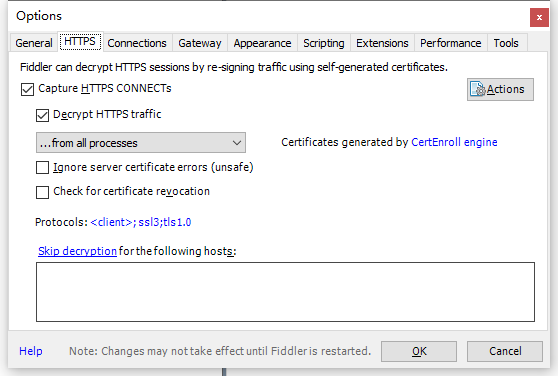
然后就可以愉快的抓包了。
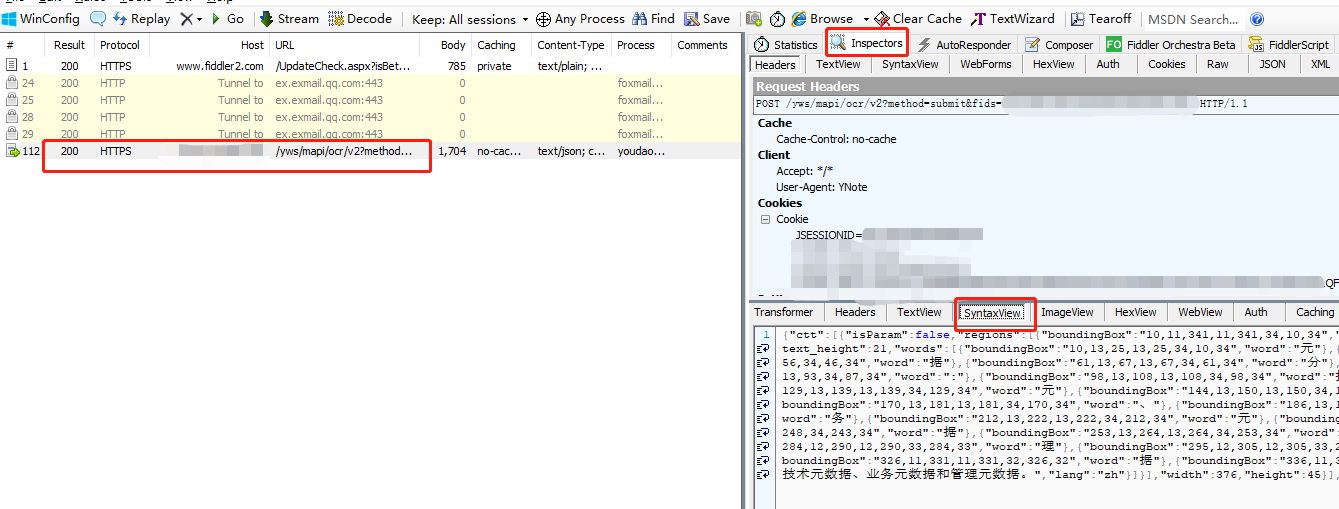
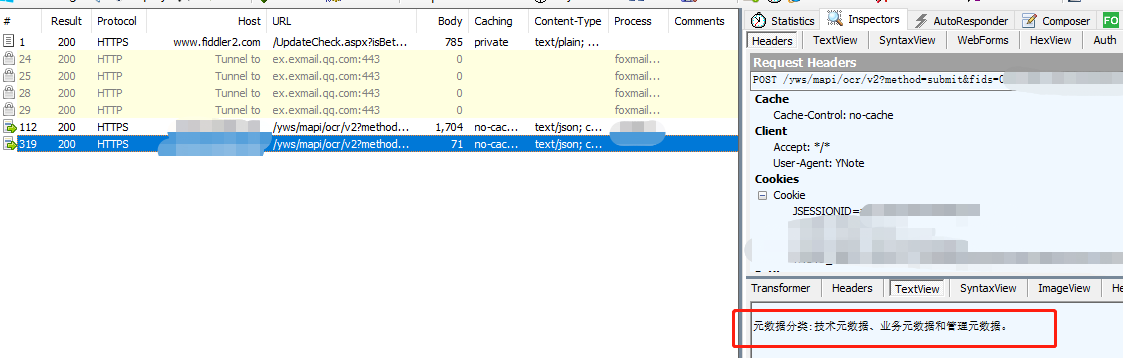
发现ocr接口响应体没有加密
{
  "ctt": [
    {
      "isParam": false,
      "regions": [
        {
          "boundingBox": "10,11,341,11,341,34,10,34",
          "dir": "h",
          "lang": "zh",
          "lines": [
            {
              "boundingBox": "10,11,341,11,341,34,10,34",
              "text_height": 21,
              "words": [
                {
                  "boundingBox": "10,13,25,13,25,34,10,34",
                  "word": "元"
                },
                {
                  "boundingBox": "30,13,41,13,41,34,30,34",
                  "word": "数"
                },
                {
                  "boundingBox": "46,13,56,13,56,34,46,34",
                  "word": "据"
                },
                {
                  "boundingBox": "61,13,67,13,67,34,61,34",
                  "word": "分"
                },
                {
                  "boundingBox": "72,13,82,13,82,34,72,34",
                  "word": "类"
                },
                {
                  "boundingBox": "87,13,93,13,93,34,87,34",
                  "word": ":"
                },
                {
                  "boundingBox": "98,13,108,13,108,34,98,34",
                  "word": "技"
                },
                {
                  "boundingBox": "113,13,124,13,124,34,113,34",
                  "word": "术"
                },
                {
                  "boundingBox": "129,13,139,13,139,34,129,34",
                  "word": "元"
                },
                {
                  "boundingBox": "144,13,150,13,150,34,144,34",
                  "word": "数"
                },
                {
                  "boundingBox": "155,13,165,13,165,34,155,34",
                  "word": "据"
                },
                {
                  "boundingBox": "170,13,181,13,181,34,170,34",
                  "word": "、"
                },
                {
                  "boundingBox": "186,13,191,13,191,34,186,34",
                  "word": "业"
                },
                {
                  "boundingBox": "196,13,207,13,207,34,196,34",
                  "word": "务"
                },
                {
                  "boundingBox": "212,13,222,13,222,34,212,34",
                  "word": "元"
                },
                {
                  "boundingBox": "227,13,238,13,238,34,227,34",
                  "word": "数"
                },
                {
                  "boundingBox": "243,13,248,13,248,34,243,34",
                  "word": "据"
                },
                {
                  "boundingBox": "253,13,264,13,264,34,253,34",
                  "word": "和"
                },
                {
                  "boundingBox": "269,13,279,12,279,33,269,34",
                  "word": "管"
                },
                {
                  "boundingBox": "284,12,290,12,290,33,284,33",
                  "word": "理"
                },
                {
                  "boundingBox": "295,12,305,12,305,33,295,33",
                  "word": "元"
                },
                {
                  "boundingBox": "310,12,321,12,321,33,310,33",
                  "word": "数"
                },
                {
                  "boundingBox": "326,11,331,11,331,32,326,32",
                  "word": "据"
                },
                {
                  "boundingBox": "336,11,341,11,341,32,336,32",
                  "word": "。"
                }
              ],
              "text": "元数据分类:技术元数据、业务元数据和管理元数据。",
              "lang": "zh"
            }
          ]
        }
      ],
      "width": 376,
      "height": 45
    }
  ],
  "failList": []
}
按区域来识别文字,字体大小也尝试识别。 识别的文字按行放在text属性。 到此已经基本可以使用。但是如果是多行文字,要在这一堆json中找到每行text字段,还是很低效。
更好的方式是,fiddler拦截响应,解析每行的text,再拼凑出一个简单的响应体返回。
fiddler脚本修改响应体
查了一下,fiddler脚本的入口在:
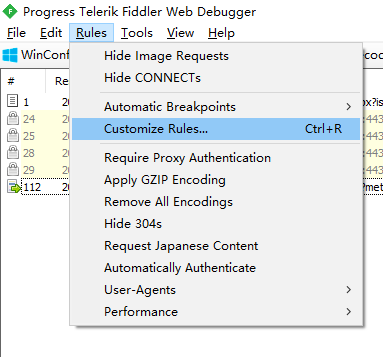
要修改的函数在
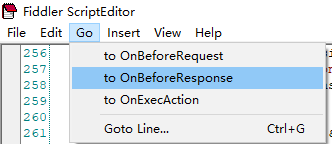
剩下的就是在OnBeforeResponse增加解析json的代码。
但是在这个步骤耗费了很多时间:
- 一开始用JavaScript的语法,怎么都解析不了!后来网上查了才知道Fiddler脚本用的是jscript.net,类似c#的语法。
- Fiddler解析返回的json对象,非常弱鸡,不支持返回json数组,遍历麻烦。官网直接推荐用第三方json库处理,比如JSON.net。
- 于是下载JSON.net,但是用起来也蛋疼。
- 现在是卡在怎么方便的遍历。
发现
responseJSON.JSONObject['ctt']返回的是Hashtable对象,于是找Hashtable的api:Hashtable Class,里面有Count字段,可以用来控制遍历次数,到此可以解决问题。
	static function OnBeforeResponse(oSession: Session) {
		if (m_Hide304s && oSession.responseCode == 304) {
			oSession["ui-hide"] = "true";
		}

		if (oSession.host == 'xxx.com' && oSession.fullUrl.Contains('/yws/mapi/ocr/v2')) {
			var responseStringOriginal = oSession.GetResponseBodyAsString();
			//FiddlerObject.log('orginal string \n' + responseStringOriginal);
			var responseJSON = Fiddler.WebFormats.JSON.JsonDecode(responseStringOriginal);
			//FiddlerObject.log('body: '+responseJSON.JSONObject['ctt'][0]['regions'][0]['lines'][0]['text']);
			var str = '';
			//FiddlerObject.log('xx:' + responseJSON.JSONObject['ctt'].Count);

			for (var i = 0; i < responseJSON.JSONObject['ctt'].Count; i++) {
				var ctt = responseJSON.JSONObject['ctt'][i];

				for (var j = 0; j < ctt['regions'].Count; j++) {

					var region = ctt['regions'][j];
					for (var k = 0; k < region['lines'].Count; k++) {
						var text = region['lines'][k]['text'];
						str += '\n' + text;
					}
				}
			}
			//FiddlerObject.log(''+str);
			oSession.utilSetResponseBody(str);
		}
	}
Fiddler脚本的断点功能不是很好用,于是用FiddlerObject.log()在控制台打印日志。
最后看下效果:
也不知道能用多久,抓紧时间看书做笔记😂。
ps. 有能力的话还是开个会员支持下。